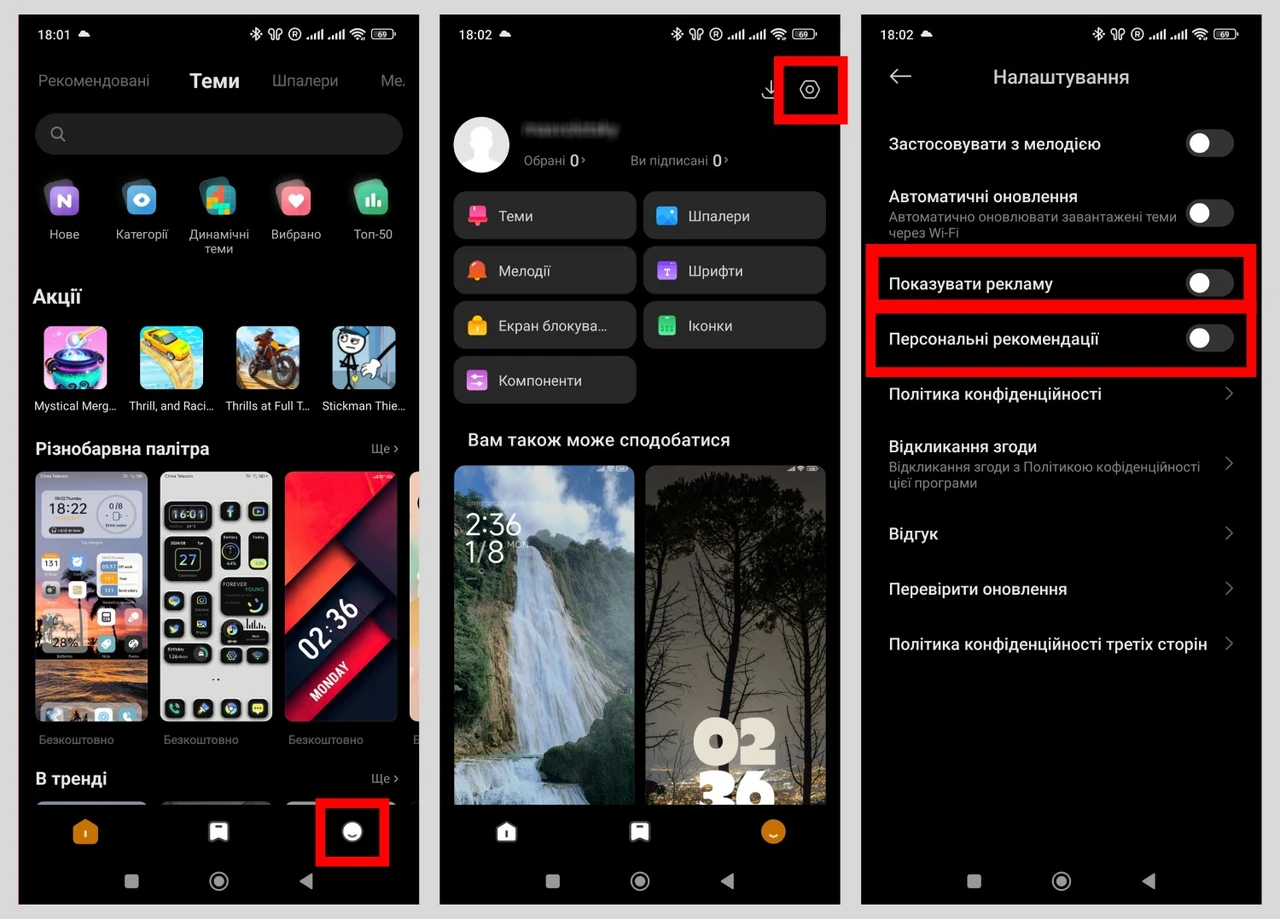
Реклама на смартфоні рідко приходить «з нізвідки». Її підсовують системні служби, дозволи застосунків, рекламний ідентифікатор пристрою, браузер і навіть оболонка виробника. Частину цього потоку можна зрізати штатними налаштуваннями за кілька хвилин, іншу — лише фільтром на рівні мережі.
Повністю стерти всі оголошення з екрана майже неможливо: безкоштовні сервіси живуть саме з них. Реалістична мета інша — прибрати спливаючі вікна поверх екрана, рекламу в шторці, системні «рекомендації» Xiaomi чи Samsung і зробити банери в інтернеті значно рідшими та менш прицільними.
Нижче — робоча схема для Android і iPhone: від вимкнення персоналізації до приватного DNS, окремо для оболонок виробників, типових помилок і ситуацій, коли після налаштувань «зламався» банк чи пошта.
Звідки взагалі береться реклама в телефоні
Смартфон звертається до рекламних серверів так само, як до звичайного сайту. Застосунок або сторінка запитує адресу на кшталт «покажи банер», DNS перетворює ім’я сервера на IP, і картинка або відео вже їде в телефон. Якщо цей запит обірвати на старті — банер не завантажиться. Якщо залишити запит, але прибрати ваш унікальний рекламний ідентифікатор — банер залишиться, проте стане «загальним», без прив’язки до пошуку кросівок чи візиту до аптеки.
На Android персоналізацію тримає Advertising ID — випадковий код пристрою, який програми передають рекламним мережам. На iPhone аналогічну роль відіграє система відстеження Apple і окремий перемикач «Персоналізована реклама». Окремий шар — push-сповіщення й дозвіл «поверх інших програм»: саме він дає змогу «очищувачу пам’яті» чи підозрілій утиліті вискакувати поверх гри або банківського додатка.
Ще один канал, який оминають короткі інструкції, — власна оболонка. Xiaomi, Redmi і POCO показують банери через службу MSA і рекомендації в Провіднику, Темах, GetApps. Samsung підсовує пропозиції в власному магазині й на екрані блокування. Це не «вірус», а штатна монетизація прошивки, і вимикається вона в інших меню, ніж реклама Google.
Важливо розділити два різні завдання: зменшити кількість оголошень і зменшити їхню влучність. Видалення рекламного ідентифікатора майже не ріже частоту показів — воно лише робить їх менш нав’язливими особисто для вас.
Android: спочатку штатні перемикачі, потім фільтр
Починати варто не з магазину програм. Більшість «блокувальників з п’ятьма зірками» самі просять VPN, доступ до сповіщень і малювання поверх екрана — і в підсумку додають нову рекламу замість старої. Спочатку вичистіть те, що вже є в системі.
Персоналізована реклама Google і рекламний ідентифікатор
Шлях залежить від версії оболонки, але логіка однакова. Відкрийте Налаштування → Google → Усі сервіси, у блоці конфіденційності знайдіть Реклама. Там має бути дія Видалити рекламний ідентифікатор (іноді спочатку «Скинути», потім «Видалити»). Підтвердіть.
У тому ж розділі відкрийте Конфіденційність у рекламі і вимкніть три окремі опції, якщо вони є: теми реклами (система більше не складає портрет інтересів зі списку встановлених програм), рекламу, запропоновану застосунками, і вимірювання реклами (програми не зможуть питати звіт «чи клікнув користувач»). Паралельно зайдіть у браузері на My Ad Center у своєму акаунті Google і вимкніть персоналізовану рекламу на рівні облікового запису — інакше YouTube і Пошук і далі підлаштовуватимуть оголошення під історію.
У Play Маркеті окремо вимкніть автопрогравання відео: профіль → Налаштування → Мережеві налаштування → Не програвати відео автоматично. Це не блокувальник, але прибирає найгучніший тип реклами в картках додатків.
Сповіщення, «поверх інших програм» і підозрілі утиліти
Відкрийте Налаштування → Сповіщення (або «Програми та сповіщення») і вимкніть дозвіл для всього, що шле акції, «ексклюзивні пропозиції» й новини магазину. Месенджери й банк залиште увімкненими.
Далі — спеціальний доступ. Налаштування → Програми → Спеціальний доступ → Поверх інших програм. Вимкніть дозвіл у ліхтариків, «прискорювачів», сканерів QR і ігор, яким він не потрібен. Саме цей дозвіл відповідає за банер, який накриває екран під час відео. Якщо реклама сидить на екрані блокування, перевірте також доступ до сповіщень і адміністратора пристрою: шкідливі програми люблять закріплюватися саме там.
У Chrome: три крапки → Налаштування → Налаштування сайтів → увімкніть блокування спливаючих вікон і переадресацій, окремо активуйте захист від нав’язливої реклами. Це ріже найгірші сайти, але не чіпає рекламу всередині додатків.
Приватний DNS: один рядок, який ріже банери в додатках
Приватний DNS (Private DNS, з’явився ще в Android 9) шифрує запити «яка IP-адреса в цього домену» і може відповідати «такого домену немає», якщо ім’я є в списку рекламних і трекерних серверів. Запит не йде далі — банер не вантажиться. Працює і в Wi-Fi, і в мобільній мережі, без root і без окремого VPN-додатка, тож слот VPN лишається вільним для справжньої VPN.
За моїм досвідом використання приватного DNS протягом місяця на звичайному Android без root найбільше зникає саме фонова реклама в безкоштовних іграх і новинних додатках. Вбудована реклама YouTube і частина банерів, які віддає сам сервер програми «всередині» трафіку, можуть лишитися.
Шлях: Налаштування → Мережа та інтернет → Приватний DNS (на Samsung часто Підключення → Інші параметри підключення → Приватний DNS). Оберіть «Ім’я хоста постачальника» і введіть один рядок.
| Сервіс | Що вводити в поле хоста | Для кого підходить | Обмеження |
|---|---|---|---|
| AdGuard DNS | dns.adguard-dns.com | Більшість людей: увімкнув і забув | Мало тонкого налаштування на безкоштовному публічному сервері |
| AdGuard Family | family.adguard-dns.com | Дитячий телефон, сімейний захист | Може різати зайві сайти, не лише рекламу |
| NextDNS | особистий хост виду xxxxxx.dns.nextdns.io | Хто хоче бачити журнал блокувань і власні списки | Безкоштовно близько 300 тисяч запитів на місяць |
| Quad9 | dns.quad9.net | Акцент на безпеці, не на рекламі | Шкідливі домени блокує, рекламні — майже ні |
Дані в таблиці зібрані з офіційних сторінок сервісів AdGuard DNS та публічних порівнянь резолверів; хост dns.adguard-dns.com — актуальна адреса публічного фільтрувального сервера AdGuard. Після збереження система має показати стан «підключено». Якщо поле підсвічується помилкою, перевірте друк: зайвий пробіл ламає перевірку сертифіката.
Агресивний фільтр інколи чіпає CDN, через які банки, пошта чи стрімінг віддають картинки. Тоді сайт «відкривається криво». У такому разі тимчасово перемкніть DNS на «Автоматично», перевірте сервіс, і або змініть провайдера DNS, або додайте виняток у NextDNS. Це не поломка телефону — це плата за фільтр на рівні імен.
Xiaomi, Samsung, Huawei: реклама, якої немає в «чистому» Android
На Redmi й POCO з HyperOS банери живуть у системних програмах. Головний вузол — служба MSA. Відкрийте Налаштування, знайдіть через пошук «Авторизація та відкликання» або зайдіть у розділ відбитків / паролів і безпеки. У списку служб вимкніть MSA, зачекайте зворотний відлік і підтвердіть «Відкликати». Після цього зайдіть у Конфіденційність → Рекламні служби (назва може трохи відрізнятися) і вимкніть персоналізовані рекомендації.
Окремо обійдіть штатні програми: у Провіднику, Темах, Безпеці, GetApps, Завантаженнях вимкніть «Отримувати рекомендації» або «Персональні рекомендації». У папці на робочому столі вимкніть «Рекомендоване сьогодні». Карусель шпалер на екрані блокування вимикається в налаштуваннях самого екрана блокування. Без цих кроків приватний DNS прибере інтернет-банери, але системні картки в файловому менеджері залишаться.
На Samsung перевірте рекомендації на головному екрані, сповіщення Galaxy Store і рекламу в «Мої файли». На пристроях Huawei / Honor шукайте пункти персоналізації в оптимізаторі та власному магазині AppGallery. Назви пунктів плавають від прошивки до прошивки — зручніше користуватися рядком пошуку всередині Налаштувань і вводити слова «реклама», «рекомендації», «персоналіз».
iPhone: менше важелів, зате чіткіші меню
Apple не дає системного «вимикача всієї реклами». Можна вимкнути персоналізацію, заборонити програмам питати дозвіл на відстеження, почистити сповіщення і поставити блокувальник контенту в Safari.
Офіційний шлях від служби підтримки Apple: Параметри → Приватність і безпека → Реклама Apple → вимкнути «Персоналізована реклама». Кількість оголошень у App Store, News і «Біржах» від цього може не впасти, зміниться лише точність підбору. Якщо не хочете геоприв’язаних пропозицій, у службах локації забороніть доступ App Store і News.
Далі: Параметри → Приватність і безпека → Відстеження — вимкніть «Дозволити програмам запитувати відстеження». Уже надані дозволи зніміть по одному. У Safari увімкніть блокування спливаючих вікон і запобігання міжсайтовому відстеженню. Блокувальник контенту (AdGuard, 1Blocker, Wipr) встановлюється з App Store, після чого його треба окремо увімкнути в Параметри → Safari → Розширення / Блокувальники контенту. Без цього другого кроку програма лежить «мертвим вантажем».
Приватний DNS на iOS не такий прямий, як на Android. Можна прописати DNS лише для конкретної Wi-Fi мережі (Параметри → Wi-Fi → «i» біля мережі → Налаштувати DNS → Вручну, адреси AdGuard 94.140.14.14 і 94.140.15.15) — але на мобільному інтернеті захист зникне. Стабільніший варіант — конфігураційний профіль від NextDNS чи AdGuard DNS або сам додаток AdGuard, який фільтрує трафік через локальний VPN. iCloud Private Relay може перебивати власний DNS: якщо фільтр «не береться», тимчасово вимкніть реле і перевірте знову.
Поширені помилки, через які реклама повертається
- Встановити «суперчистильник» з яскравою іконкою. Такі програми часто самі показують банери, вимагають адміністратора пристрою і тримають дозвіл поверх екрана. Видаляйте все, чого не ставили свідомо з офіційного магазину.
- Плутати вимкнення персоналізації з вимкненням реклами. Після видалення Advertising ID оголошення не зникають — вони стають випадковими. Якщо чекали порожнього екрана, здаватиметься, що «нічого не спрацювало».
- Поставити блокувальник і не увімкнути його в Safari / не дати VPN. На iOS розширення треба активувати вручну. На Android локальний VPN AdGuard не фільтрує нічого, доки ви не дозволите з’єднання.
- Чекати, що DNS прибере рекламу всередині ролика YouTube. Офіційний клієнт підмішує оголошення у свій відеопотік. Надійний легальний шлях — YouTube Premium; сторонні клієнти й «моди» ламають правила магазину й акаунта.
- Залишити системну рекламу Xiaomi і ставити поверх неї п’ять блокувальників. MSA і рекомендації в Провіднику DNS не лікує. Спочатку оболонка, потім мережевий фільтр.
Окремо варто сказати про безкоштовні VPN «для блокування реклами» з сумнівних сайтів. Вони бачать увесь ваш трафік. Приватний DNS робить вужчу роботу і не вимагає довіряти випадковому сервісу свій логін банку.
Якщо після налаштувань щось зламалося
Типові симптоми: сторінка відкривається без картинок, застосунок банку пише «немає мережі», пошта не підвантажує вкладення, гра не заходить на сервер. Спочатку перемкніть Приватний DNS на «Автоматично» і перевірте той самий сервіс. Якщо все оживає — винен фільтр, а не SIM-карта.
Другий крок — перевірити, чи не увімкнено одразу два фільтри: Private DNS плюс VPN-блокувальник плюс розширення браузера. Вони можуть конфліктувати. Залиште один контур. Третій — подивіться список програм із доступом «поверх інших»: якщо банер лишився після DNS, це майже завжди локальний оверлей, а не інтернет-реклама.
У нашій практиці ми стикалися з випадком, коли після встановлення трьох «антивірусів» з рекламними модулями телефон показував повноекранне оголошення навіть на екрані набору номера. Допомогло не нове ПЗ, а розбір спеціального доступу, зняття прав адміністратора і видалення двох програм, яких людина не пам’ятала. Після цього вистачило штатного DNS.
Тривожний сигнал, коли вже не «просто реклама»: програма не видаляється, постійно просить стати адміністратором пристрою, сама вмикає оверлей, з’являються незнайомі облікові записи календаря з розсилками. Тут уже не налаштування, а перевірка на шкідливе ПЗ або візит у сервіс.
Чек-лист самоперевірки
Пройдіться пунктами по порядку. Кожен наступний має сенс, лише якщо попередній уже зроблено.
- Видалено підозрілі «чистильники», ліхтарики й утиліти з оверлеєм.
- Вимкнено рекламні сповіщення в системному списку програм.
- На Android видалено рекламний ідентифікатор і вимкнено пункти конфіденційності реклами; у Google-акаунті вимкнено персоналізовану рекламу.
- На iPhone вимкнено персоналізовану рекламу Apple і запити на відстеження.
- На Xiaomi / Redmi / POCO відкликано MSA і вимкнено рекомендації в системних програмах.
- У браузері заблоковано спливаючі вікна; на iPhone увімкнено блокувальник контенту саме в налаштуваннях Safari.
- Прописано приватний DNS (для більшості — dns.adguard-dns.com) і перевірено, що статус «підключено».
- Перевірено банк, пошту й улюблений сайт: якщо щось розсипалося — змінено DNS або додано виняток.
Якщо після всього списку лишаються банери лише в одній грі — це вбудована реклама розробника. Або платна версія без реклами, або інша гра. Мережевий фільтр не вміє «вирізати картинку з макета», який програма вже привезла в собі.
Коли впораєтеся самі, а коли краще віддати спеціалісту
Самостійно закривається 80–90% побутових сценаріїв: шторка, банери в браузері, системні рекомендації Xiaomi, персоналізація Google і Apple. Це кілька екранів налаштувань, без кабелю й без «прошивки».
До сервісу або знайомого з досвідом варто йти, якщо телефон не дає видалити програму, постійно сам встановлює нові ярлики, просить PIN адміністратора, якого ви не ставили, або після невдалого «root / кастомне recovery» зникли мережа чи магазин. Те саме стосується робочих телефонів компанії: там політики MDM можуть блокувати зміну DNS, і самостійні експерименти лише викличуть конфлікт із ІТ-відділом.
Для дитячого пристрою логічніша зв’язка «сімейний DNS + обмеження магазину + окремий акаунт», ніж полювання на кожен банер. Family-сервер AdGuard або профіль NextDNS із списком для дітей відсіче і рекламу, і частину дорослого контенту. Це вже не естетика екрана, а гігієна доступу.
Що ще спливає одразу після запиту про рекламу
Батарея. Постійний локальний VPN-блокувальник тримає сервіс у фоні й на слабких апаратах помітний. Приватний DNS такого сервісу не запускає — саме тому багато хто в 2025–2026 роках переходить з додатка на системний хост.
YouTube і стрімінг. Легально прибрати вбудовані ролики-оголошення в офіційному додатку можна підпискою. DNS інколи ріже трекери навколо плеєра, але не сам рекламний ролик, вшитий у потік.
Роутер замість кожного телефону. Якщо вдома кілька пристроїв, розумніше прописати фільтрувальний DNS на роутері: тоді захист отримають і телевізор, і планшет гостей. Мобільний інтернет у дорозі все одно потребує окремого налаштування на самому смартфоні.
Питання, які люди реально шукають
Чи можна вимкнути рекламу на телефоні повністю й назавжди? Ні, якщо лишатися на безкоштовних сервісах і офіційних клієнтах. Можна прибрати оверлеї, системні рекомендації виробника, більшість банерів у браузері й частину реклами в додатках. «Назавжди» ламається після оновлення оболонки — MSA на Xiaomi інколи вмикається знову, тож раз на кілька місяців варто пройти чек-лист.
Чому після вимкнення персоналізації реклами стало навіть більше «сміття»? Бо мережі втратили ваш профіль і показують випадковий набір. Частота не впала, тож око помічає банери сильніше. Тоді вже підключайте DNS або блокувальник — саме вони ріжуть кількість, а не лише точність.
Чи безпечно вводити чужий DNS? Ви довіряєте цьому серверу список імен, які телефон питає. Обирайте відомі резолвери з публічною політикою логів. Не вставляйте «DNS з форуму» у вигляді випадкових цифр без назви компанії.
Чи злетить гарантія, якщо вимкнути MSA або поставити AdGuard? Штатні перемикачі й офіційні додатки з магазину гарантію не скасовують. Гарантію ризикує root, розблокування завантажувача й прошивки «з прошивальника».
Що робити з рекламою в месенджері? Спочатку сповіщення каналів і ботів, які ви самі колись увімкнули. Потім — перевірка, чи не стоїть поверх чату стороння програма з оверлеєм. Сам месенджер рідко малює сторонні банери; частіше це або канал, або паразитна утиліта.
Телефон не стане «порожнім аркушем», і це нормально. Він стане тихішим: без стрибків поверх гри, без карток у Провіднику й без відчуття, що кожна сторінка стежить за вчорашнім пошуком. Якщо після чек-листа екран усе ще блимає одним і тим самим банером — це вже конкретна програма або шкідливий модуль, а не «реклама взагалі», і лікується вона видаленням джерела, а не ще одним блокувальником зверху.