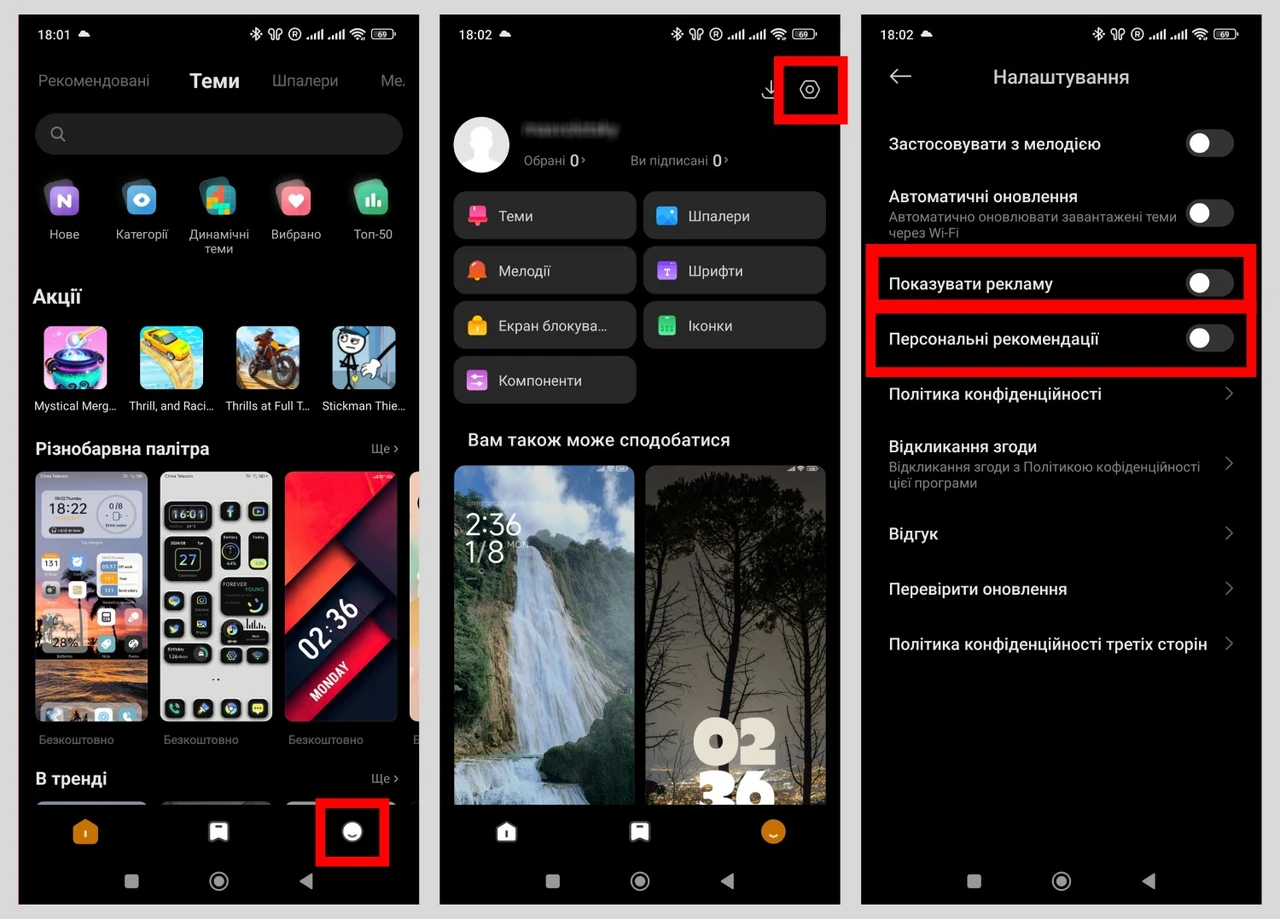
Реклама на смартфоне редко появляется «из никуда». Её подсовывают системные службы, разрешения приложений, рекламный идентификатор устройства, браузер и даже оболочка производителя. Часть этого потока можно отсечь штатными настройками за несколько минут, другую — только фильтром на уровне сети.
Полностью стереть все объявления с экрана почти невозможно: бесплатные сервисы живут именно за их счёт. Реалистичная цель другая — убрать всплывающие окна поверх экрана, рекламу в шторке, системные «рекомендации» Xiaomi или Samsung и сделать баннеры в интернете заметно реже и менее прицельными.
Ниже — рабочая схема для Android и iPhone: от отключения персонализации до частного DNS, отдельно для оболочек производителей, типичных ошибок и ситуаций, когда после настроек «сломался» банк или почта.
Откуда вообще берётся реклама в телефоне
Смартфон обращается к рекламным серверам так же, как к обычному сайту. Приложение или страница запрашивает адрес вроде «покажи баннер», DNS превращает имя сервера в IP, и картинка или видео уже едет в телефон. Если этот запрос оборвать на старте — баннер не загрузится. Если оставить запрос, но убрать ваш уникальный рекламный идентификатор — баннер останется, но станет «общим», без привязки к поиску кроссовок или визиту в аптеку.
На Android персонализацию держит Advertising ID — случайный код устройства, который приложения передают рекламным сетям. На iPhone аналогичную роль играет система отслеживания Apple и отдельный переключатель «Персонализированная реклама». Отдельный слой — push-уведомления и разрешение «поверх других приложений»: именно оно позволяет «очистителю памяти» или подозрительной утилите всплывать поверх игры или банковского приложения.
Ещё один канал, который обходят короткие инструкции, — собственная оболочка. Xiaomi, Redmi и POCO показывают баннеры через службу MSA и рекомендации в Проводнике, Темах, GetApps. Samsung подсовывает предложения в собственном магазине и на экране блокировки. Это не «вирус», а штатная монетизация прошивки, и отключается она в других меню, чем реклама Google.
Важно разделить две разные задачи: уменьшить количество объявлений и уменьшить их точность. Удаление рекламного идентификатора почти не снижает частоту показов — оно лишь делает их менее навязчивыми лично для вас.
Android: сначала штатные переключатели, затем фильтр
Начинать стоит не с магазина приложений. Большинство «блокировщиков с пятью звёздами» сами просят VPN, доступ к уведомлениям и рисование поверх экрана — и в итоге добавляют новую рекламу вместо старой. Сначала вычистите то, что уже есть в системе.
Персонализированная реклама Google и рекламный идентификатор
Путь зависит от версии оболочки, но логика одинаковая. Откройте Настройки → Google → Все сервисы, в блоке конфиденциальности найдите Реклама. Там должно быть действие Удалить рекламный идентификатор (иногда сначала «Сбросить», затем «Удалить»). Подтвердите.
В том же разделе откройте Конфиденциальность в рекламе и отключите три отдельные опции, если они есть: темы рекламы (система больше не составляет портрет интересов по списку установленных приложений), рекламу, предложенную приложениями, и измерение рекламы (программы не смогут запрашивать отчёт «кликнул ли пользователь»). Параллельно зайдите в браузере в My Ad Center в своём аккаунте Google и отключите персонализированную рекламу на уровне учётной записи — иначе YouTube и Поиск по-прежнему будут подстраивать объявления под историю.
В Play Маркете отдельно отключите автовоспроизведение видео: профиль → Настройки → Сетевые настройки → Не воспроизводить видео автоматически. Это не блокировщик, но убирает самый шумный тип рекламы в карточках приложений.
Уведомления, «поверх других приложений» и подозрительные утилиты
Откройте Настройки → Уведомления (или «Приложения и уведомления») и отключите разрешение для всего, что шлёт акции, «эксклюзивные предложения» и новости магазина. Мессенджеры и банк оставьте включёнными.
Далее — специальный доступ. Настройки → Приложения → Специальный доступ → Поверх других приложений. Отключите разрешение у фонариков, «ускорителей», сканеров QR и игр, которым оно не нужно. Именно это разрешение отвечает за баннер, который накрывает экран во время видео. Если реклама сидит на экране блокировки, проверьте также доступ к уведомлениям и администратору устройства: вредоносные программы любят закрепляться именно там.
В Chrome: три точки → Настройки → Настройки сайтов → включите блокировку всплывающих окон и переадресаций, отдельно активируйте защиту от навязчивой рекламы. Это отсекает самые плохие сайты, но не трогает рекламу внутри приложений.
Частный DNS: одна строка, которая режет баннеры в приложениях
Частный DNS (Private DNS, появился ещё в Android 9) шифрует запросы «какой IP-адрес у этого домена» и может отвечать «такого домена нет», если имя есть в списке рекламных и трекерных серверов. Запрос не идёт дальше — баннер не загружается. Работает и в Wi-Fi, и в мобильной сети, без root и без отдельного VPN-приложения, так что слот VPN остаётся свободным для настоящей VPN.
По моему опыту использования частного DNS в течение месяца на обычном Android без root больше всего исчезает именно фоновая реклама в бесплатных играх и новостных приложениях. Встроенная реклама YouTube и часть баннеров, которые отдаёт сам сервер приложения «внутри» трафика, могут остаться.
Путь: Настройки → Сеть и интернет → Частный DNS (на Samsung часто Подключения → Другие параметры подключения → Частный DNS). Выберите «Имя хоста поставщика» и введите одну строку.
| Сервис | Что вводить в поле хоста | Для кого подходит | Ограничения |
|---|---|---|---|
| AdGuard DNS | dns.adguard-dns.com | Большинство людей: включил и забыл | Мало тонкой настройки на бесплатном публичном сервере |
| AdGuard Family | family.adguard-dns.com | Детский телефон, семейная защита | Может резать лишние сайты, не только рекламу |
| NextDNS | личный хост вида xxxxxx.dns.nextdns.io | Кто хочет видеть журнал блокировок и собственные списки | Бесплатно около 300 тысяч запросов в месяц |
| Quad9 | dns.quad9.net | Акцент на безопасности, не на рекламе | Вредоносные домены блокирует, рекламные — почти нет |
Данные в таблице собраны с официальных страниц сервисов AdGuard DNS и публичных сравнений резолверов; хост dns.adguard-dns.com — актуальный адрес публичного фильтрующего сервера AdGuard. После сохранения система должна показать состояние «подключено». Если поле подсвечивается ошибкой, проверьте написание: лишний пробел ломает проверку сертификата.
Агрессивный фильтр иногда задевает CDN, через которые банки, почта или стриминг отдают картинки. Тогда сайт «открывается криво». В таком случае временно переключите DNS на «Автоматически», проверьте сервис и либо смените провайдера DNS, либо добавьте исключение в NextDNS. Это не поломка телефона — это плата за фильтр на уровне имён.
Xiaomi, Samsung, Huawei: реклама, которой нет в «чистом» Android
На Redmi и POCO с HyperOS баннеры живут в системных приложениях. Главный узел — служба MSA. Откройте Настройки, найдите через поиск «Авторизация и отзыв» или зайдите в раздел отпечатков / паролей и безопасности. В списке служб отключите MSA, подождите обратный отсчёт и подтвердите «Отозвать». После этого зайдите в Конфиденциальность → Рекламные службы (название может немного отличаться) и отключите персонализированные рекомендации.
Отдельно обойдите штатные приложения: в Проводнике, Темах, Безопасности, GetApps, Загрузках отключите «Получать рекомендации» или «Персональные рекомендации». В папке на рабочем столе отключите «Рекомендованное сегодня». Карусель обоев на экране блокировки отключается в настройках самого экрана блокировки. Без этих шагов частный DNS уберёт интернет-баннеры, но системные карточки в файловом менеджере останутся.
На Samsung проверьте рекомендации на главном экране, уведомления Galaxy Store и рекламу в «Мои файлы». На устройствах Huawei / Honor ищите пункты персонализации в оптимизаторе и собственном магазине AppGallery. Названия пунктов плавают от прошивки к прошивке — удобнее пользоваться строкой поиска внутри Настроек и вводить слова «реклама», «рекомендации», «персонализ».
iPhone: меньше рычагов, зато понятнее меню
Apple не даёт системного «выключателя всей рекламы». Можно отключить персонализацию, запретить приложениям запрашивать разрешение на отслеживание, почистить уведомления и поставить блокировщик контента в Safari.
Официальный путь от службы поддержки Apple: Настройки → Конфиденциальность и безопасность → Реклама Apple → отключить «Персонализированная реклама». Количество объявлений в App Store, News и «Акциях» от этого может не упасть, изменится лишь точность подбора. Если не хотите геопривязанных предложений, в службах геолокации запретите доступ App Store и News.
Далее: Настройки → Конфиденциальность и безопасность → Отслеживание — отключите «Разрешить приложениям запрашивать отслеживание». Уже выданные разрешения снимите по одному. В Safari включите блокировку всплывающих окон и предотвращение межсайтового отслеживания. Блокировщик контента (AdGuard, 1Blocker, Wipr) устанавливается из App Store, после чего его нужно отдельно включить в Настройки → Safari → Расширения / Блокировщики контента. Без этого второго шага программа лежит «мёртвым грузом».
Частный DNS на iOS не такой прямой, как на Android. Можно прописать DNS только для конкретной Wi-Fi сети (Настройки → Wi-Fi → «i» рядом с сетью → Настроить DNS → Вручную, адреса AdGuard 94.140.14.14 и 94.140.15.15) — но на мобильном интернете защита исчезнет. Стабильнее вариант — конфигурационный профиль от NextDNS или AdGuard DNS либо само приложение AdGuard, которое фильтрует трафик через локальный VPN. iCloud Private Relay может перебивать собственный DNS: если фильтр «не берётся», временно отключите реле и проверьте снова.
Распространённые ошибки, из-за которых реклама возвращается
- Установить «суперчистильщик» с яркой иконкой. Такие программы часто сами показывают баннеры, требуют администратора устройства и держат разрешение поверх экрана. Удаляйте всё, что не ставили сознательно из официального магазина.
- Путать отключение персонализации с отключением рекламы. После удаления Advertising ID объявления не исчезают — они становятся случайными. Если ждали пустого экрана, покажется, что «ничего не сработало».
- Поставить блокировщик и не включить его в Safari / не дать VPN. На iOS расширение нужно активировать вручную. На Android локальный VPN AdGuard ничего не фильтрует, пока вы не разрешите соединение.
- Ждать, что DNS уберёт рекламу внутри ролика YouTube. Официальный клиент подмешивает объявления в свой видеопоток. Надёжный легальный путь — YouTube Premium; сторонние клиенты и «моды» ломают правила магазина и аккаунта.
- Оставить системную рекламу Xiaomi и ставить поверх неё пять блокировщиков. MSA и рекомендации в Проводнике DNS не лечит. Сначала оболочка, затем сетевой фильтр.
Отдельно стоит сказать о бесплатных VPN «для блокировки рекламы» с сомнительных сайтов. Они видят весь ваш трафик. Частный DNS делает более узкую работу и не требует доверять случайному сервису логин от банка.
Если после настроек что-то сломалось
Типичные симптомы: страница открывается без картинок, приложение банка пишет «нет сети», почта не подгружает вложения, игра не заходит на сервер. Сначала переключите Частный DNS на «Автоматически» и проверьте тот же сервис. Если всё оживает — виноват фильтр, а не SIM-карта.
Второй шаг — проверить, не включены ли сразу два фильтра: Private DNS плюс VPN-блокировщик плюс расширение браузера. Они могут конфликтовать. Оставьте один контур. Третий — посмотрите список приложений с доступом «поверх других»: если баннер остался после DNS, это почти всегда локальный оверлей, а не интернет-реклама.
В нашей практике мы сталкивались со случаем, когда после установки трёх «антивирусов» с рекламными модулями телефон показывал полноэкранное объявление даже на экране набора номера. Помогло не новое ПО, а разбор специального доступа, снятие прав администратора и удаление двух программ, которых человек не помнил. После этого хватило штатного DNS.
Тревожный сигнал, когда это уже не «просто реклама»: программу нельзя удалить, она постоянно просит стать администратором устройства, сама включает оверлей, появляются незнакомые учётные записи календаря с рассылками. Здесь уже не настройки, а проверка на вредоносное ПО или визит в сервис.
Чек-лист самопроверки
Пройдитесь по пунктам по порядку. Каждый следующий имеет смысл, только если предыдущий уже сделан.
- Удалены подозрительные «чистильщики», фонарики и утилиты с оверлеем.
- Отключены рекламные уведомления в системном списке приложений.
- На Android удалён рекламный идентификатор и отключены пункты конфиденциальности рекламы; в Google-аккаунте отключена персонализированная реклама.
- На iPhone отключена персонализированная реклама Apple и запросы на отслеживание.
- На Xiaomi / Redmi / POCO отозвана MSA и отключены рекомендации в системных приложениях.
- В браузере заблокированы всплывающие окна; на iPhone включён блокировщик контента именно в настройках Safari.
- Прописан частный DNS (для большинства — dns.adguard-dns.com) и проверено, что статус «подключено».
- Проверены банк, почта и любимый сайт: если что-то рассыпалось — изменён DNS или добавлено исключение.
Если после всего списка остаются баннеры только в одной игре — это встроенная реклама разработчика. Либо платная версия без рекламы, либо другая игра. Сетевой фильтр не умеет «вырезать картинку из макета», который программа уже привезла в себе.
Когда справитесь сами, а когда лучше отдать специалисту
Самостоятельно закрывается 80–90% бытовых сценариев: шторка, баннеры в браузере, системные рекомендации Xiaomi, персонализация Google и Apple. Это несколько экранов настроек, без кабеля и без «прошивки».
В сервис или к знакомому с опытом стоит идти, если телефон не даёт удалить программу, постоянно сам устанавливает новые ярлыки, просит PIN администратора, которого вы не ставили, или после неудачного «root / кастомное recovery» пропали сеть или магазин. То же касается рабочих телефонов компании: там политики MDM могут блокировать смену DNS, и самостоятельные эксперименты лишь вызовут конфликт с IT-отделом.
Для детского устройства логичнее связка «семейный DNS + ограничения магазина + отдельный аккаунт», чем охота на каждый баннер. Family-сервер AdGuard или профиль NextDNS со списком для детей отсечёт и рекламу, и часть взрослого контента. Это уже не эстетика экрана, а гигиена доступа.
Что ещё всплывает сразу после запроса про рекламу
Батарея. Постоянный локальный VPN-блокировщик держит сервис в фоне и на слабых аппаратах заметен. Частный DNS такого сервиса не запускает — именно поэтому многие в 2025–2026 годах переходят с приложения на системный хост.
YouTube и стриминг. Легально убрать встроенные ролики-объявления в официальном приложении можно подпиской. DNS иногда режет трекеры вокруг плеера, но не сам рекламный ролик, вшитый в поток.
Роутер вместо каждого телефона. Если дома несколько устройств, разумнее прописать фильтрующий DNS на роутере: тогда защиту получат и телевизор, и планшет гостей. Мобильный интернет в дороге всё равно требует отдельной настройки на самом смартфоне.
Вопросы, которые люди реально ищут
Можно ли отключить рекламу на телефоне полностью и навсегда? Нет, если оставаться на бесплатных сервисах и официальных клиентах. Можно убрать оверлеи, системные рекомендации производителя, большинство баннеров в браузере и часть рекламы в приложениях. «Навсегда» ломается после обновления оболочки — MSA на Xiaomi иногда включается снова, так что раз в несколько месяцев стоит пройти чек-лист.
Почему после отключения персонализации рекламы стало даже больше «мусора»? Потому что сети потеряли ваш профиль и показывают случайный набор. Частота не упала, поэтому глаз замечает баннеры сильнее. Тогда уже подключайте DNS или блокировщик — именно они режут количество, а не только точность.
Безопасно ли вводить чужой DNS? Вы доверяете этому серверу список имён, которые спрашивает телефон. Выбирайте известные резолверы с публичной политикой логов. Не вставляйте «DNS с форума» в виде случайных цифр без названия компании.
Слетит ли гарантия, если отключить MSA или поставить AdGuard? Штатные переключатели и официальные приложения из магазина гарантию не отменяют. Гарантию ставит под угрозу root, разблокировка загрузчика и прошивки «из прошивальщика».
Что делать с рекламой в мессенджере? Сначала уведомления каналов и ботов, которые вы сами когда-то включили. Затем — проверка, не стоит ли поверх чата сторонняя программа с оверлеем. Сам мессенджер редко рисует сторонние баннеры; чаще это либо канал, либо паразитная утилита.
Телефон не станет «пустым листом», и это нормально. Он станет тише: без прыжков поверх игры, без карточек в Проводнике и без ощущения, что каждая страница следит за вчерашним поиском. Если после чек-листа экран всё ещё мигает одним и тем же баннером — это уже конкретная программа или вредоносный модуль, а не «реклама вообще», и лечится она удалением источника, а не ещё одним блокировщиком сверху.